
JEECUP Counselling 2026 — Login कैसे करें?
अगर आपने JEECUP 2026 Clear कर लिया है, तो बधाई — अब अगला कदम Counselling में Login करना है। Polytechnic Admission के लिए बिना Login के आगे की कोई प्रक्रिया शुरू नहीं होती। आपको Official Website पर जाकर Registered Candidates Sign-In खोलना होगा, फिर Application Number, Password और Captcha भरकर Sign In करना होगा। नीचे दिए स्क्रीनशॉट से हर Field समझने में मदद मिलेगी, और Login के बाद क्या-क्या करना है वह भी इस गाइड में बताया गया है।
पहले ये जान लो
Course facts at a glance
कब तक
Counselling Window खुली रहने तक Login और Choice Filling कर सकते हैं
किसके लिए
वे छात्र जिनका JEECUP 2026 में Pass हुआ हो
फीस
Counselling Fee की जानकारी Official Site पर मिलती है
Login कैसे करें — Step by Step
Login कहाँ करना है?
- JEECUP Counselling की Official Website यह है: https://jeecup.admissions.nic.in
- जब आप Home Page खोलेंगे, तो वहाँ Registered Candidates Sign-In का Section दिखेगा — Counselling Login यहीं से होता है।
- हमेशा सिर्फ Official Website इस्तेमाल करें। WhatsApp या किसी दोस्त के भेजे हुए Link पर भरोसा न करें, क्योंकि वे Fake हो सकते हैं।
- Login से पहले अपना Application Number और Password किसी Safe जगह लिखकर रख लें, Internet Connection अच्छा रखें, और OTP किसी के साथ Share न करें।
Login Screen कैसा दिखता है?
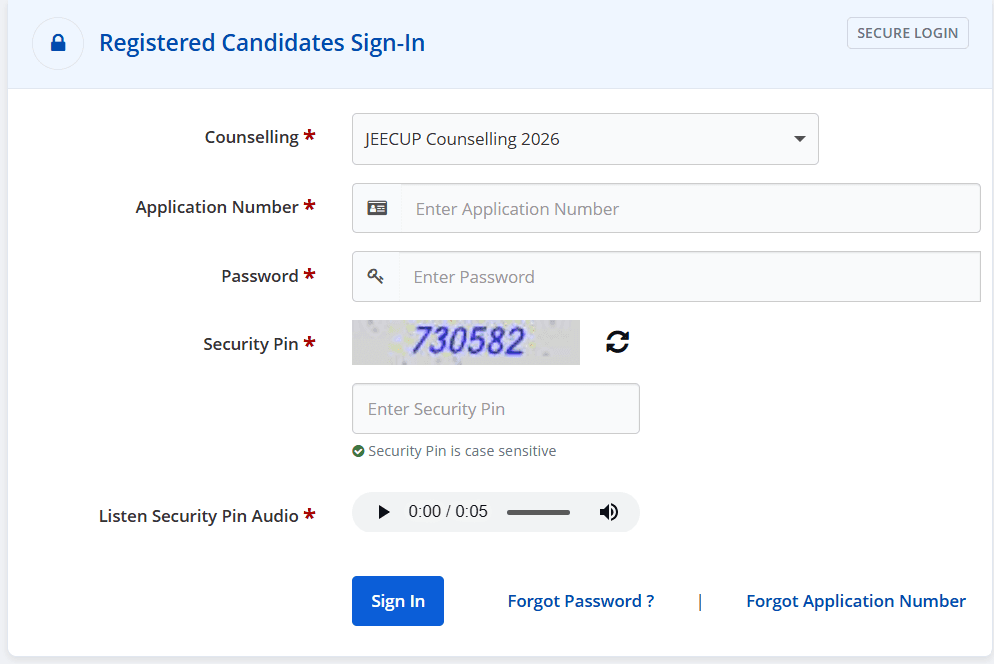
- Counselling वाले Dropdown में JEECUP Counselling 2026 पहले से Selected होगा, इसलिए आपको इसे बदलने की ज़रूरत नहीं है।
- Application Number वही होना चाहिए जो आपको JEECUP Form भरते समय मिला था। अगर नंबर याद नहीं है, तो Forgot Application Number Link से Recover किया जा सकता है।
- Password वही डालें जो आपने Registration के समय बनाया था। Password भूल जाने पर Forgot Password ? Link का इस्तेमाल करें।
- Security Pin यानी Captcha में Image पर जो अंक या अक्षर दिखें, वही टाइप करें। अगर Code साफ़ न दिखे, तो Refresh Icon से नया Captcha लें या Audio सुनकर भरें — यह Case Sensitive होता है, इसलिए बड़े और छोटे अक्षर का ध्यान रखें।
- जब सारी Details सही भर जाएँ, तो नीले Sign In बटन पर क्लिक करें। अगर Password या Captcha गलत होगा, तो Error Message आएगा और आपको दोबारा Try करना होगा।
Step 1–2: Website खोलें और Counselling चुनें
- Chrome या Edge जैसे Browser में Official Portal खोलें और Registered Candidates Sign-In Section पर जाएँ।
- Counselling Dropdown में JEECUP Counselling 2026 पहले से Selected रहता है, इसलिए आपको उसे बदलने की ज़रूरत नहीं पड़ती।
- अगर Page Load न हो, तो Browser का Cache Clear करें या किसी दूसरे Browser में दोबारा Try करें।
Step 3–4: Application Number और Password भरें
- Application Number आपको अपने JEECUP Admit Card या Registration Slip से copy करके भरना होगा, और नंबर के आगे-पीछे कोई Extra Space नहीं लगानी चाहिए।
- Password Case Sensitive होता है, इसलिए Capital और Small Letters का ध्यान रखें और Caps Lock On तो नहीं है, यह एक बार Check कर लें।
- अगर Password याद नहीं है, तो Forgot Password ? पर क्लिक करें — Registered Mobile या Email पर OTP आएगा और आप नया Password बना सकते हैं।
- अगर Application Number याद नहीं है, तो Forgot Application Number Link से Recover किया जा सकता है, जिसके लिए Name, Date of Birth और Mobile Number जैसी Details चाहिए होंगी।
Step 5–6: Captcha भरें और Sign In करें
- Captcha Image में जो Code दिख रहा हो, वही Enter Security Pin Box में लिखें — जैसा Image में दिखे, वैसा ही टाइप करें।
- अगर Captcha धुंधला या समझ में न आए, तो Refresh Icon दबाकर नया Code लें या नीचे दिए Audio Player से Security Pin सुनकर भरें।
- Sign In के बाद आपका Counselling Dashboard खुलेगा, जहाँ Choice Filling और Document Upload जैसे Options मिलते हैं।
- अगर आप बार-बार गलत Password या Captcha डालते हैं, तो Account कुछ मिनटों के लिए Lock हो सकता है — थोड़ा रुककर फिर से Login Try करें।
Login के बाद क्या करना है?
- Choice Filling में आपको अपने पसंदीदा College और Branch की List Priority Order में भरनी होती है, जिसमें सबसे पसंदीदा विकल्प सबसे ऊपर रखा जाता है।
- Choices भरने के बाद उन्हें Lock या Submit करना ज़रूरी है, क्योंकि सिर्फ List भरकर छोड़ देने से Seat Allotment नहीं होती।
- Seat Allotment Result आने पर Portal पर देखें कि आपको कौन-सा College मिला है, और Seat मिलने पर उसे Accept करना न भूलें।
- Allotted College की Fee समय पर Pay करें, क्योंकि देर करने पर Seat Cancel हो सकती है।
- Allotment Letter Download करके उसे Save या Print रखें, क्योंकि Document Verification के समय यह काम आता है।
- जिस Date और Centre पर Document Verification के लिए बुलाया जाए, उस दिन Original Documents लेकर जाएँ — Date Miss करने पर Seat Cancel हो सकती है।
ध्यान रखने वाली बातें
- अपना Password और OTP किसी के साथ Share न करें, क्योंकि कोई भी Official व्यक्ति आपसे Password नहीं माँगता।
- Choice Lock करना सबसे ज़रूरी Step है — कई छात्र List भरकर Lock करना भूल जाते हैं और बाद में Seat नहीं मिल पाती।
- Fee Receipt और Allotment Letter का Screenshot या PDF Save करके रखें, ताकि बाद में किसी भी Dispute में वे काम आ सकें।
- अगर आप Cyber Cafe में Login करते हैं, तो काम पूरा होते ही Logout करना न भूलें।
- Counselling की Dates हर Session में बदल सकती हैं, इसलिए Latest Update हमेशा Official Site पर देखते रहें।
अगर कोई Problem आ रही है
- Password भूल जाने पर Sign-In Page पर Forgot Password ? Link पर क्लिक करें और OTP से नया Password बनाएँ।
- Application Number याद न हो तो Forgot Application Number Link से Registered Details की मदद से उसे Recover किया जा सकता है।
- Captcha बार-बार गलत हो रहा हो तो Refresh करके नया Code लें, या Audio सुनकर धीरे-धीरे और सावधानी से टाइप करें।
- Login हो रहा है लेकिन Dashboard नहीं खुल रहा हो, तो Browser Update करें और Pop-up Blocker बंद करके दोबारा Try करें।
- अगर Counselling Window बंद दिख रही है, तो Official Notification में अगली Round की Date देखें और अगली बार जल्दी Login करें।
Login के बाद — ये Steps करो
College मिलने तक Portal पर ये काम करने पड़ेंगे।
Portal पर Login करें
सबसे पहले Official Site पर जाकर Registered Candidates Sign-In खोलें। Application Number, Password और Captcha भरकर Sign In पर क्लिक करें।
Documents Upload करें
Dashboard में अगर Documents Pending दिखें, तो 10th Marksheet और Photo जैसे ज़रूरी कागज़ Upload कर दें। इससे बाद में अचानक कोई Problem नहीं आती।
College और Branch चुनें
Choice Filling में अपने पसंदीदा College और Branch को ऊपर से नीचे के Order में लिखें। सबसे ऊपर वाली Choice आपकी सबसे पसंदीदा मानी जाती है।
Choices Lock करें
सिर्फ List भरकर छोड़ देने से Seat Allotment नहीं होती। Last Date से पहले अपनी Choices Lock या Submit ज़रूर करें।
Seat Allotment देखें
जब Result आए, Portal पर देखें कि आपको कौन-सा College और Branch मिला है। Seat मिलने पर उसे Accept करना न भूलें, वरना वह दूसरे छात्र को दी जा सकती है।
Fee भरें और College Report करें
समय पर Fee Pay करें, Allotment Letter Download करके Save या Print रखें, और जिस Date पर बुलाया जाए उस दिन Original Documents लेकर College Report करें।
Free for students
College चुनने में Confusion है?
अपनी Class, शहर और Branch बताओ — हम JEECUP और Polytechnic में free में help करते हैं।
अक्सर पूछे जाने वाले सवाल
Login, Password, Captcha — सब simple हिंदी में।
JEECUP Counselling Login कहाँ करें?+
आपको https://jeecup.admissions.nic.in पर जाकर Registered Candidates Sign-In से Login करना होगा। Counselling Dropdown में JEECUP Counselling 2026 Selected रहना चाहिए।
Login के लिए क्या-क्या चाहिए?+
Login के लिए आपको JEECUP Application Number, Registration Password और Security Pin यानी Captcha चाहिए होगा। अगर Password या Number भूल गए हों, तो Registered Mobile या Email भी काम आ सकता है।
Captcha में बड़े-छोटे अक्षर क्यों matter करते हैं?+
Portal Security के लिए Captcha Case Sensitive होता है, इसलिए Image में A और a अलग-अलग माने जाते हैं। अगर Code गलत हो, तो Refresh दबाकर नया Captcha लें या Audio सुनकर सही Code भरें।
Password भूल गया तो क्या करें?+
Sign-In Page पर Forgot Password ? Link पर क्लिक करें। आपके Registered Mobile या Email पर OTP आएगा, जिससे नया Password बनाकर आप दोबारा Login कर सकते हैं।
Login के बाद सबसे पहले क्या करना चाहिए?+
Dashboard खुलते ही पहले Pending Documents Upload करें, फिर College और Branch की Choice List Priority Order में भरें, और Counselling Window बंद होने से पहले अपनी Choices Lock कर दें।
क्या बिना JEECUP Pass किए Counselling Login हो सकता है?+
नहीं, Counselling सिर्फ उन छात्रों के लिए होती है जिनका JEECUP Result में Qualified Status दिख रहा हो और जिनका Valid Application Number हो।
Related searches
Students in India often look for these topics next.